Accueil /
Multimedia, OpenrR Link, R-Link, MediaNav
Merci Tux, particulièrement toché du compliment
Je te rassure, je fais cà soit tranquillement à l'arrêt, à la maison, soit dans les embouteillages sur le periph (avec le sony K750i les photos sont de très bonne qualité alors plus besoin de panser à prendre son appareil numérique), soit je m'arrête quand c'est possible.
Je ne vais tout de même pas riquer de casser cette auto aprés, à paine 500 Km
Comme je me suis lancé dans ce TUTO, il m'arrive, même le soir, de partir avec l'APN pour faire les photos qu'il me manque
En ce qui me concerne, le signal varie. Parfois il est necessaire de reétablir la connection BT car effectivement le signal semble se figer.
Cela dépend aussi du firmware.
Je suis en R1L002
C'est fait, c'est d'ailleurs sur un fichier word que je prépare le sujet et je le transfère ensuite pour voir ce que ça donne. Je commence même à bien connaître les balises
Message reçu hober mallow, maintenant que j'ai commencé il faut aller au bout !
Soyez indulgents et laissez moi un peu de temps, car il faut bien que je puisse aussi parcourir un peu le forum
Je suis chez Orange et globalement ça va. Contrairement à ce que je disais avant, aujourd'hui le signal de réception est resté figé . Avant il variait, bizzare
sinon la qualité audio est bonne et on peut régler le volume comme pour la radio. Au début mes correspondants disaient mal m'entendre et là aussi il y a un reglage du volume d'emission
![https://www.planeterenault.com/ftp/ftp/chc91.set_bt8.jpg]()
Il y a eu un progrès par rapport à l'ancien Carminat CD : le message restait tant que l'on appuyait pas sur le bouton de commande , maintenant, avec le Carminat DVD, le message disparait tout seul au bout de 30 secondes...
Excellente remarque !
Il manque un moyen de brancher un support mémoire quelconque pour sauver toutes les infos entrées : carte mémoire, clé USB ou autre. Je pense que cela viendra, de la même façon que pour les mobiles : il est possible maintenant pour un tél.mobile de transférer son répertoire d'un tél. à l'autre quand on change de mobile, ce n'était pas le cas au début...
Le systeme "Auto PC" de la Xsara Windows CE le permetait sur une SD-Card (je ne suis plus tres sur de la carte).
Perso je suis chez SFR et je trouve la qualité audio en réception bien inférieure à mon ancien kit auto (kit filaire d'origine Ericsson). Dans certains cas c'est limite inaudible
Non, pas encore, mais promis j'essaie ce W-E !
Bon, j'ai eu pas mal de temps libre ce dimanche et j'ai testé, je pense, toutes les possibilités, et malheureusement, je dois me rendre à l'évidence, il n'y a pas moyen d'utiliser les numéros de tél. enregistrés dans les destinations , ni d'ailleurs ceux figurant dans les POI mémorisés sur le DVD.
Je rappelle que je n'utilise que le bluetooth sans support: peut-être qu'avec ce dernier il y a des possibilités supplémentaires ?
Pour le reste, en utilisation, je suis très satisfait du système, j'ai passé pas mal d'appels téléphoniques avec, dans des endroits différents, et c'est une solution que je trouve nettement plus performante que le support mains libre que j'avais avant.
Pas de souci de couverture, la qualité du son en réception est très bonne, et en émission aucun de mes correspondants n'a fait part de problème pour m'entendre correctement.
Pour mémoire, j'utilise un Nokia 6230i sur réseau SFR.
Il me semble que si tu passes d'un kit filaire, donc avec antenne extérieure, à un kit bluetooth, donc avec antenne du mobile dans ta poche, il est normal que la réception soit moindre. Non
[GPS/Navigation] [Topic Unique] Navigation & Communication (DVD)


 Citer +

CARMINAT – Navigation et Communication
![http://img253.imageshack.us/img253/2717/post1000nw4.jpg]()
1000 ème post le 12/08/2007
Comme je l’avais annoncé, je vais essayer de vous faire découvrir les possibilités du nouveau Carminat Navigation & Communication.
Je compléterai ce post initial au fur et à mesure pour que tout soit situé au même endroit.
index des sujets non abordés dans ce post et qui se trouvent dans les pages du topic
Infos TMC1
Infos TMC2
Infos TMC3
Infos TMC4
Effacer les destinations précédentes
Icônes de monuments
Répertoire Téléphonique (Laguna III)
Compatibilité téléphones
Envoi d’un numéro via bluetooth d’un GSM vers "Carmen"
Appairage nokia 6820
Appairage Sony Ericsson K750i
Mémorisation réglages audio / carte ML
Vidéo
Composition du numéro par reconaissance vocale
Commande vocale " Navigation "
Photos de panneaux autoroute
Photo commande main libre Scenic II.2
Ajout repère vocal à un N° de téléphone déjà enregistré
Entrer une destination dans un autre pays
Ajouter et gérer les étapes
dernière mise à jour : 09/009/2007
PRESENTATION ET GENERALITES
Il ne s'agit pas de dupliquer un autre topic sur Carminat Navigation et communication situé ici, mais je souhaite plutot axer ce topic sur les fonctionnalités et l'utilisation du système.
Ce système est monté en série sur la finition Initiale des modèles Laguna II ph.2 et VelSatis. Il est facturé en option 2 200 euros pour les autres finitions de ces modèles.
Il est possible d’y ajouter la commande intégrée de téléphone mains libres pour 335 euros, c’est en fait une platine sur laquelle viendra se fixer le berceau (145 euros) spécifique au téléphone (compatible) choisi.
La particularité de cette commande intégrée est de permettre d’afficher sur l’écran central le répertoire du téléphone (ça fait un peu cher 480 euros l’affichage).
N’ayant pas retenu cette option, je ne vous en dirais pas plus.
Comme son nom l’indique en plus de la navigation il y a maintenant une fonctionnalité Téléphonie Bluetooth.
Pour être plus précis le système a aujourd’hui une autre dimension, apportée par la commande vocale et un graphisme hyper réaliste (panneaux et intersections d’autoroute) associé à une vision Birdview ou 3D
![https://www.planeterenault.com/ftp/ftp/chc91.inter_autoroute1.jpg]()
![https://www.planeterenault.com/ftp/ftp/chc91.intersection1.jpg]()
![https://www.planeterenault.com/ftp/ftp/chc91.bigremi.jpg]()
Les photos de bigremi sont encore plus parlantes
Mais le premier écran que l’on découvre en mettant en route le système c’est celui-ci :
![https://www.planeterenault.com/ftp/ftp/chc91.renault_main.jpg]()
Immédiatement suivi de l’écran de mise en garde :
![https://www.planeterenault.com/ftp/ftp/chc91.warning_main.jpg]()
Ensuite c’est le dernier écran paramétré qui apparaît, que l’on ait ou pas accepter les recommandations de l’écran de mise en garde.
CARTOGRAPHIE
Les différents types de cartes sont :
![https://www.planeterenault.com/ftp/ftp/chc91.carte_2d.jpg]()
Carte 2D
![https://www.planeterenault.com/ftp/ftp/chc91.carte_3d.jpg]()
Carte 3D
![https://www.planeterenault.com/ftp/ftp/chc91.2d_2djour.jpg]()
Carte 2D / 2D
![https://www.planeterenault.com/ftp/ftp/chc91.2d_3djour.jpg]()
Carte 2D / 3D
La cartographie est maintenant sur support DVD, ce qui apporte immédiatement 2 avantages :
• La rapidité de re calcul d’itinéraire
• Le nombre de cartes stockées sur le disque = 22
Liste des 22 pays :
![https://www.planeterenault.com/ftp/ftp/chc91.coutrylist1.jpg]()
![https://www.planeterenault.com/ftp/ftp/chc91.coutrylist2.jpg]()
![https://www.planeterenault.com/ftp/ftp/chc91.coutrylist3.jpg]()
![https://www.planeterenault.com/ftp/ftp/chc91.coutrylist4.jpg]()
![https://www.planeterenault.com/ftp/ftp/chc91.coutrylist5.jpg]()
* ALLEMAGNE - ANDORRE - AUTRICHE - BELGIQUE - DANEMARK
* FINLANDE - FRANCE - ESPAGNE - IRLANDE - ITALIE
* LICHTENSTEIN - LUXEMBOURG - MONACO - NORVEGE - PAYS-BAS
* PORTUGAL - REPUBLIQUE TCHEQUE - ROYAUME UNI - SAN-MARIN - SUEDE
* SUISSE - VATICAN
Avec le DVD V25
on note l'apparition d'un 23 ème pays : La Slovaquie
Avec le DVD V26
La Croatie
La Hongrie
La Pologne
La Slovovenie
La version actuelle DVD V27, il y a 30 pays
3 pays supplémentaires :
L' Estonie
La Lettonie
La Lituanie
Par ordre alphabétique de Haut en Bas et de Gauche à Droite
![http://img107.imageshack.us/img107/3321/01allemagnegu3.jpg]()
![http://img249.imageshack.us/img249/1790/11hongrieti4.jpg]()
![http://img410.imageshack.us/img410/9560/21polognesb1.jpg]()
![http://img107.imageshack.us/img107/1333/02andorremr1.jpg]()
![http://img413.imageshack.us/img413/9056/12irlandese5.jpg]()
![http://img410.imageshack.us/img410/985/22portugalvz5.jpg]()
![http://img107.imageshack.us/img107/6387/03autricheng2.jpg]()
![http://img413.imageshack.us/img413/403/13italieer7.jpg]()
![http://img253.imageshack.us/img253/2420/23royaumeuniwh2.jpg]()
![http://img107.imageshack.us/img107/151/04belgiquelf9.jpg]()
![http://img413.imageshack.us/img413/7589/14lettoniekt1.jpg]()
![http://img518.imageshack.us/img518/9334/24saintmarinot8.jpg]()
![http://img341.imageshack.us/img341/2259/05croatiegb2.jpg]()
![http://img406.imageshack.us/img406/9910/15liechtensteinnl5.jpg]()
![http://img518.imageshack.us/img518/6212/25slovaquiedm4.jpg]()
![http://img341.imageshack.us/img341/9817/06danemarkde4.jpg]()
![http://img413.imageshack.us/img413/4556/16lituaniecm4.jpg]()
![http://img518.imageshack.us/img518/5965/26slovenieli7.jpg]()
![http://img341.imageshack.us/img341/381/07espagnepm5.jpg]()
![http://img413.imageshack.us/img413/1141/17luxembourgtn4.jpg]()
![http://img518.imageshack.us/img518/2525/27suedene1.jpg]()
![http://img249.imageshack.us/img249/491/08estonienk3.jpg]()
![http://img411.imageshack.us/img411/6167/18monacomx4.jpg]()
![http://img518.imageshack.us/img518/9386/28suisseqm9.jpg]()
![http://img249.imageshack.us/img249/8421/09finlandepb0.jpg]()
![http://img411.imageshack.us/img411/4681/19norvegetc5.jpg]()
![http://img518.imageshack.us/img518/8884/29tchequiemi2.jpg]()
![http://img249.imageshack.us/img249/4272/10franceas9.jpg]()
![http://img411.imageshack.us/img411/9065/20paysbassy1.jpg]()
![http://img518.imageshack.us/img518/2794/30vaticantr2.jpg]()
D’autres écrans sont les écrans principaux :
![https://www.planeterenault.com/ftp/ftp/chc91.Main_nonav.jpg]()
Ecran indiquant T° _ Heure et état du réseau
![https://www.planeterenault.com/ftp/ftp/chc91.Main_nav.jpg]()
S’il y a Navigation son aspect est modifié
TELEPHONIE BLUETOOTH
Première chose : il faut bien sûr avoir un téléphone BT activé. Et visiblement ça ne suffit pas car quelques retours d’expériences montrent que certains téléphones, bien que bluetooth, ne sont pas compatibles.
Voici donc une liste non exhaustive basée sur les informations recueillies sur le forum PR :
Nokia : 6820 – 6310i – 6021 – 6230i – 6680 – 6230 – 7610 – 6600 – 3230 – 6630 – N70
Motorola : V500 – V600 - E398
Siemens : S55 – C55 – S65 – CX65
Sony Ericsson : T610 - T630 – K750i – K550im – W300i
Samsung D500 – SGH-Z230
En gras ceux que j’ai moi-même testé
Je pense que la majorité des téléphones BT récents (moins de 2 ans) devraient être compatibles.
(Ajout Transam) Voici un lien qui vous permettra d'accéder à des fichiers PDF contenants les listes de téléphones compatibles en cliquant sur "Telephone Compatability"
=> http://www.renault.co.uk/bluetooth/default.aspx
Ces listes datent de septembre 2010.
Pour que ça fonctionne il faut appairer le téléphone et la voiture, qui aux yeux du téléphone est un périphérique ou un accessoire BT. C’est aussi simple que de connecter une oreillette BT
![https://www.planeterenault.com/ftp/ftp/chc91.set_bt0.jpg]()
Pour info la voiture doit être reconnu avec l’identifiant MY-CAR
PROCEDURE D’APPAIRAGE
![https://www.planeterenault.com/ftp/ftp/chc91.Key_Set.jpg]()
Appuyer sur la touche SET du joystick
![https://www.planeterenault.com/ftp/ftp/chc91.set_bt1.jpg]()
Le menu « Réglages » apparaît, sélectionner « Téléphone »
![https://www.planeterenault.com/ftp/ftp/chc91.set_bt2.jpg]()
Sélectionner « Option Bluetooth »
![https://www.planeterenault.com/ftp/ftp/chc91.set_bt3.jpg]()
Vérifier que « Connexion Bluetooth » est sur ON (bouton jaune allumé)
Si ce n’est pas le cas faites le.
Selectionner « Enregistrer un téléphone Bluetooth »
![https://www.planeterenault.com/ftp/ftp/chc91.set_bt4.jpg]()
Ensuite, lancer la procédure d’appairage à partir du GSM
![https://www.planeterenault.com/ftp/ftp/chc91.set_bt5.jpg]()
Saisir 1234 comme code d’authentification sur le GSM lorsqu’il est demandé.
![https://www.planeterenault.com/ftp/ftp/chc91.set_bt6.jpg]()
Le nouveau périphérique audio « MY-CAR » est connecté au GSM.
![https://www.planeterenault.com/ftp/ftp/chc91.set_bt7.jpg]()
Et le GSM est connecté à « MY-CAR ».
Ca y est Il ne reste plus qu’à utiliser 
UTILISATION DU TELEPHONE MAINS LIBRES
Une fois enregistré, le téléphone est automatiquement reconnu par la voiture dès que le module BT de la voiture est alimenté.
Il est possible d’enregistrer 5 GSM.
Lorsque le GSM qui entre dans la voiture n’est pas le même que le dernier utilisé,
![https://www.planeterenault.com/ftp/ftp/chc91.btconex-1.jpg]()
l’appui sur la touche TEL lance la recherche,
![https://www.planeterenault.com/ftp/ftp/chc91.set_bt7.jpg]()
et aboutit à l’écran de sélection du téléphone.
![https://www.planeterenault.com/ftp/ftp/chc91.btconex-2.jpg]()
Lorsque le téléphone est reconnu, le message suivant apparaît
Puis l’état du réseau est signalé par un pictogramme en haut à droite de l’écran entre la température et l’heure.
![https://www.planeterenault.com/ftp/ftp/chc91.tel_notel.jpg]()
Le téléphone n'est pas connecté.
![https://www.planeterenault.com/ftp/ftp/chc91.tel_net.jpg]()
Le téléphone est connecté et le réseau est présent
3 barres sur 5
![https://www.planeterenault.com/ftp/ftp/chc91.tel_nonet.jpg]()
Le téléphone est connecté et il n’y a pas de réseau
L’utilisation du téléphone se décline en 3 principales fonctions :
Appeler
Etre en conversation
Recevoir un appel
Appeler SANS la commande vocale :
![https://www.planeterenault.com/ftp/ftp/chc91.Key_Tel.jpg]()
Appuyer sur la touche TEL du joystick
![https://www.planeterenault.com/ftp/ftp/chc91.TEL_MENU.JPG]()
Le menu principal « Téléphone » apparaît.
Il est alors possible de :
Rappeler le dernier numéro composé (à condition de s’en souvenir )
![https://www.planeterenault.com/ftp/ftp/chc91.tel_use2.jpg]()
D’accéder à la liste des 40 numéros enregistrables dans le système
Pour lesquels il est possible d’associer un « repère vocal »
Ce repère est indiqué par![https://www.planeterenault.com/ftp/ftp/chc91.vocaltag.jpg]()
![https://www.planeterenault.com/ftp/ftp/chc91.tel_use3.JPG]()
D’accéder à l’historique des appels
Cet historique est communs à tous les GSM utilisés
![https://www.planeterenault.com/ftp/ftp/chc91.tel_use4.JPG]()
Historique des appels émis
![https://www.planeterenault.com/ftp/ftp/chc91.tel_use5.JPG]()
Historique des appels reçus
![https://www.planeterenault.com/ftp/ftp/chc91.tel_use6.jpg]()
Il est possible d’utiliser le clavier pour composer
Mais nous verrons que dans ce cas la commande vocale est plus pratique
Seule utilité constaté : gérer les options de messager et encore…
Dans tous les cas une fois l’appel lancé on obtient :
![https://www.planeterenault.com/ftp/ftp/chc91.tel_use7.jpg]()
Puis
![https://www.planeterenault.com/ftp/ftp/chc91.tel_use8.jpg]()
Une fois en conversation
![https://www.planeterenault.com/ftp/ftp/chc91.Key_Map.jpg]()
![https://www.planeterenault.com/ftp/ftp/chc91.tel_use9.jpg]()
Il est possible de revenir à la carte routière en pressant la touche « MAP_MAIN »
Le guidage vocal reste actif
Appeler AVEC la commande vocale :
La commande vocale est un outil très puissant qui utilise soit ce que vous avez enregistré,
Soit, qui que vous soyez, elle intègre et interprète ce que vous dites.
![https://www.planeterenault.com/ftp/ftp/chc91.vocal1.jpg]()
L’activation de la commande vocale se fait par une pression au bout de la manette située à gauche du volant
![https://www.planeterenault.com/ftp/ftp/chc91.vocal0.jpg]()
![https://www.planeterenault.com/ftp/ftp/chc91.microphone.jpg]()
Là véritablement on entre dans la 4ème dimension...
Le Micro au situé au dessus de la tête permet de tout gérer avec la voix... Je vous assure TOUT
Allons y :
![https://www.planeterenault.com/ftp/ftp/chc91.vocalphone.jpg]()
on ne s'interesse qu'aux 2 commandes vocales pour la téléphonie
Composer ou appeler permet de dicter le numéro
Soit en une seule fois
Soit par fractions
Soit chiffre par chiffre
Avec un peu d'habitude et en articulant bien
On énonce le numéro en 1 seule fois
![https://www.planeterenault.com/ftp/ftp/chc91.vocal2.jpg]()
![https://www.planeterenault.com/ftp/ftp/chc91.vocal3.jpg]()
Appuyer sur la commande vocale
Dire « Composer »
CARMEN répond « Dites un numéro »
Après le bip, parler distinctement sans marquer de pause
CARMEN répète chiffre par chiffre
Il faut alors dire « composer » et la numérotation démarre
Ecoutez donc ce que cela donne
En cas d’erreur appuyer sur la commande vocale ou dire « Abandonner »
On peut aussi dire « Corriger » pour effacer la saisie. Déjà vous vous dites c’est super, mais ce n’est rien à coté de ce qui suit…
Plus simple vous avez enregistré un repère vocal, il suffit de dire :
![https://www.planeterenault.com/ftp/ftp/chc91.vocal4.jpg]()
« Appeler <rep> » et la numérotation démarre aussitôt.
OK mais on ne se souvient pas toujours des repères vocaux et lire la liste…
![https://www.planeterenault.com/ftp/ftp/chc91.vocal5.jpg]()
J’ai ce qu’il vous faut :
Commande vocale
Dire «Ecouter les repères vocaux favoris »
CARMEN répète « Ecouter les repères vocaux favoris »
Puis commence à lire l’un après l’autre tous les repères vocaux téléphoniques
Grâce à la commande vocale il est possible de :
![https://www.planeterenault.com/ftp/ftp/chc91.vocal6.jpg]()
![https://www.planeterenault.com/ftp/ftp/chc91.vocal7.jpg]()
Afficher la liste des numéros favoris (5 par 5)
Dire page suivante ou Page précédente pour changer
Puis dire le numéro correspondant au contact à appeler (1 à 5)
![https://www.planeterenault.com/ftp/ftp/chc91.vocal8.jpg]()
![https://www.planeterenault.com/ftp/ftp/chc91.vocal9.jpg]()
Afficher la liste des appels émis et reçus (mémoire de 20 numéros pour chaque)
![https://www.planeterenault.com/ftp/ftp/chc91.vocal10.jpg]()
Rappeler le dernier Numéro
Bon nous voilà presque arrivé au bout de la fonction vocale téléphonique
Il faut juste préciser qu’en cas de doute
![https://www.planeterenault.com/ftp/ftp/chc91.vocalaide5.jpg]()
![https://www.planeterenault.com/ftp/ftp/chc91.vocalaide6.jpg]()
![https://www.planeterenault.com/ftp/ftp/chc91.vocalaide7.jpg]()
« Téléphone Aide » vient au secours avec des écrans qui listent les commandes vocales
APPEL EN COURS :
![https://www.planeterenault.com/ftp/ftp/chc91.tel_use8.jpg]()
En conversation c’est cet écran qui apparaît
Il est alors possible de :
Mettre en attente le correspondant (le temps de se garer par exemple)
Pour ça on fait descendre le sur lignage sur mettre en attente et on appuie sur le Joystick
Ou mieux
![https://www.planeterenault.com/ftp/ftp/chc91.cde_volant-1.jpg]()
![https://www.planeterenault.com/ftp/ftp/chc91.tel_use13.jpg]()
On utilise la commande radio derrière le volant
En pressant le bouton du dessous « MODE » L’écran de droite apparaît
Une nouvelle pression du bouton « MODE » la conversation reprend (Même chose si on sélectionne Décrocher )
Pendant la mise en attente le correspondant entend :
« Votre correspondant est en situation de conduite, veuillez patienter… »
Transférer l’appel au Combiné (coupe le haut parleur de la voiture et permet à un passager de terminer la conversation)
La reprise au haut parleur peut se faire de la même manière
Couper le microphone Mode Secret ON (permet de parler sans être entendu)
La reprise normale de la conversation se fait de la même façon.
Pour mettre fin à l’appel sélectionner Raccrocher
Ce qui peut aussi se faire par une pression sur la touche supérieure droite de la commande au volant.
RECEVOIR UN APPEL
![https://www.planeterenault.com/ftp/ftp/chc91.tel_use14.jpg]()
La réception d’un appel affiche
On voit en bas à droite « Appel entrant » puis le numéro ou l’identification du Favori
![https://www.planeterenault.com/ftp/ftp/chc91.tel_use15.jpg]()
En fonction de l’option choisie dans le menu Réglage du téléphone
la mise en attente avec le message « Votre correspondant est en situation de conduite, veuillez patienter… »
sera automatique ou pas.
Si la mise en attente automatique est active, il sera nécessaire d’accepter l’appel :
En sélectionnant Décrocher
ou
En pressant la touche supérieure droite de la commande au volant
J’avoue que je n’y arrive pas très bien
Je vous passe les détails des autres choix qui sont très explicites
APPEL D’UN POI (Point d’intérêt)
Il existe de nombreux POI dans la base de données (Resto, Hotel, Musée etc…).
![https://www.planeterenault.com/ftp/ftp/chc91.dest_poi2.jpg]()
A partir de l’écran d’information il est possible de composer le numéro (pour reserver une table dans un resto par exemple).
NAVIGATION
Bon je me remets au travail pour la suite.
Ca ne va pas être chose facile car les fonctionnalités sont nombreuses.
Commençons par le plus simple : Choisir une destination
Et tu trouve ça simple toi ?
Par l’adresse
Sur la carte
Destinations précédentes…
Faisons simple pour commencer :
CHOIX DE LA DESTINATION EN INDIQUANT L’ADRESSE :
![https://www.planeterenault.com/ftp/ftp/chc91.Key_Dest.jpg]()
Appuyer sur la touche DEST du Joystick
![https://www.planeterenault.com/ftp/ftp/chc91.dest1.jpg]()
Sélectionner « Adresse » puis valider en appuyant sur le joystick
![https://www.planeterenault.com/ftp/ftp/chc91.dest2.jpg]()
![https://www.planeterenault.com/ftp/ftp/chc91.dest3.jpg]()
Saisir le nom de la ville en naviguant avec le joystick.
A noter qu’il est possible de d’avoir un accès rapide aux 5 dernières villes entrées
Au cours de la saisie il est possible de cliquer sur « OK / Liste », le système vous propose alors une liste dans laquelle il est possible de choisir
(évite de devoir tout écrire)
L'ensemble est très intuitif et ne pose pas de problème particulier
Là j'ai commencé à saisir AMBOI
Ici pas besoin de cliquer sur liste
![https://www.planeterenault.com/ftp/ftp/chc91.dest4.jpg]()
AMBOISE est directement proposé.
Il ne reste plus qu'à le sélectionner
Ensuite...
![https://www.planeterenault.com/ftp/ftp/chc91.dest5.jpg]()
![https://www.planeterenault.com/ftp/ftp/chc91.dest6.jpg]()
Le 5 jaune à droite indique qu'il y a 5 rue qui contiennent CHAT dans leur nom
![https://www.planeterenault.com/ftp/ftp/chc91.dest7.jpg]()
Même principe pour sélectionner la rue.
Il ne reste plus qu'à le sélectionner
Ensuite...
![https://www.planeterenault.com/ftp/ftp/chc91.dest8.jpg]()
Une fois que c'est fait, reste à indiquer le numéro
Ici on voit que la rue du Château d'Eau à Amboise comporte 25 numéros
Après sélection du numéro et validation par OK
![https://www.planeterenault.com/ftp/ftp/chc91.dest9.jpg]()
La carte du lieu de destination s'affiche
Modif. position
![https://www.planeterenault.com/ftp/ftp/chc91.dest10.jpg]()
Permets de modifier la destination sur la carte à l'aide du pointeur
Mémo. position
![https://www.planeterenault.com/ftp/ftp/chc91.dest11.jpg]()
Permets de sauvegarder la destination dans la première place vide du carnet d'adresses
Ici 9 indique que le numéro d'ordre dans le carnet d'adresses
La validation de l'tinéraire se fait en sélectionnant OK
![https://www.planeterenault.com/ftp/ftp/chc91.dest13.jpg]()
La carte de l'itinéraire s'affiche
Autres itin.
![https://www.planeterenault.com/ftp/ftp/chc91.dest12.jpg]()
Permets de choisir le type d'itinéraire :
Le plus rapide
Eviter Autoroute
Le plus court
Info itin.
Désolé mais j’ai raconté des bêtises
![https://www.planeterenault.com/ftp/ftp/chc91.dest20.jpg]()
Ces écrans son ceux de Itinéraire - Détails route
Donc Info itin.
![https://www.planeterenault.com/ftp/ftp/chc91.dest14.jpg]()
Permets d'acceder au menu ci-dessus
Visualisat.
![https://www.planeterenault.com/ftp/ftp/chc91.dest15.jpg]()
Permets de visualiser l'itinéraire pas à pas
Simulation.
![https://www.planeterenault.com/ftp/ftp/chc91.dest16.jpg]()
Permets de simuler l'itinéraire :
30/09/2005
Passons maintenant au CARNET D’ADRESSES :
![https://www.planeterenault.com/ftp/ftp/chc91.carnet10.jpg]()
Il permet de mémoriser jusqu ‘à 100 destinations différentes .
Normalement le carnet d’adresses se complète à partir du Menu <r>
On peut aussi mémoriser l’adresse programmée à partir du Menu <dest> dans le carnet d’adresses.
Il faudra ensuite revenir au Menu <R> pour y ajouter les fonctionnalités supplémentaires.
![https://www.planeterenault.com/ftp/ftp/chc91.carnet1.jpg]()
![https://www.planeterenault.com/ftp/ftp/chc91.carnet2.jpg]()
Les entrées dans le carnet peuvent se faire de la même manière que le choix de la destination :
- sur la carte
- POI.
![https://www.planeterenault.com/ftp/ftp/chc91.carnet6.jpg]()
- en entrant l’adresse (Pays, ville, rue, numéro…)
- Destination précédente
- Point de départ précédent
- Entrée/Sortie d’autoroute
- Intersection
- Centre Ville
Nous nous focaliserons sur l’entrée sur les options supplémentaires du Carnet d’adresses
En effet, une fois entrée, l’adresse peut être éditée.
![https://www.planeterenault.com/ftp/ftp/chc91.carnet9.jpg]()
![https://www.planeterenault.com/ftp/ftp/chc91.carnet3.jpg]()
![https://www.planeterenault.com/ftp/ftp/chc91.carnet4.jpg]()
L’édition se compose de 10options :
- Icône sur carte (affiche en permanence l’icône sur la carte)
- Nom (identification)
- Repère vocal (comme indiqué, permet la sélection vocale ultérieure)
-![https://www.planeterenault.com/ftp/ftp/chc91.carnet7.jpg]()
![https://www.planeterenault.com/ftp/ftp/chc91.carnet8.jpg]()
- Icône (choix de l’icône parmi 50)
- Son (définit le son d’identification lors du passage à proximité)
![https://www.planeterenault.com/ftp/ftp/chc91.carnet5.jpg]()
- Direction (direction depuis laquelle le son se déclanchera)
- Distance (distance à laquelle le son se déclanchera dans la direction déterminée)
- Numéro de téléphone (OK mais ne sert à rien )
- Groupe (comme son nom l’indique)
- Numéro d’ordre (permet de choisir la place parmi les 100)
J’en vois déjà qui froncent les sourcils et qui se disent mais pourquoi tout ça ?
Juste pour faire bien et pour frimer devant les copains
Ça peut aussi (car je suis sûr que certains se le demandent !) servir à positionner des radars.
Bon passons à la pratique
Admettons, ce qui est fort peu probable, que vous vouliez être averti d’un radar fixe particulièrement vicieux ou pire encore d’un endroit où « ils ont l’habitude de se mettre avec un radar embarqué » .
Vous connaissez l’adresse, que vous saisissez et ensuite vous affinez le positionnement sur la carte.
Vous indiquerez ensuite :
- Nom.
- Son.
- Direction d’où vous voulez être alerté, permet donc de définir le sens.
- Distance de la cible à laquelle le son est émis
Et voila le tour est joué. Que vous ayez ou pas défini cette position comme destination, quand vous serez à X mètres d’elle dans la direction déterminée, le son choisi sera émis.
Cela vous bloque une position du carnet d’adresses, mais avouez que c’est pas mal, dommage qu’il n’y ait que 100 adresses possibles.
Beaucoup plus utile, quand on passe à côté de chez des copains.
SET
On y trouve 9 sous menus :
- Affichage
- Audio
- Navigation
- Informations mémorisées
- Volumes et Bips
- Téléphone
- Reconnaissance vocale
- Horloge
- Langue
![http://img509.imageshack.us/img509/1483/menuset1mm8.jpg]()
![http://img510.imageshack.us/img510/1819/menuset6ie4.jpg]()
On va commencer par le début :
AFFICHAGE :
Ici on va régler la luminosité, le contraste, l’affichage jour/nuit et l’extinction de l’écran.
![http://img520.imageshack.us/img520/3551/affichagejh6.jpg]()
Si le bouton à cocher est jaune, l’affichage est actif et l’écran est allumé
Si le bouton à cocher est éteint, l’écran sera inactif et donc noir ( )
Il faut noter qu’en utilisant la touche LIGHT/dark du joystick on obtient la même chose plus rapidement :
![http://img413.imageshack.us/img413/2399/keylightav4.jpg]()
touche LIGHT/Dark
Ecran actif, un appui prolongé sur la touche LIGHT/dark active l’extinction de l’écran en affichant préalablement la marche à suivre pour le réactiver.
![http://img511.imageshack.us/img511/8239/affichageoff1gv5.jpg]()
écran qui apparaît suite à 1 appui prolongé de la touche LIGHT/Dark.
![http://img509.imageshack.us/img509/5353/affichageoff2kr3.jpg]()
écran éteint
Pendant que l'écran est éteint, toutes les fonctionnalités sont actives ( commande vocale etc...) et l'appui sur une touche active l'écran pendant environ 5 secondes.
Pour revenir à l'affichage il suffit d'appuyer sur la touche LIGHT/dark et l'écran suivant apparaît
![http://img339.imageshack.us/img339/3310/affichageon1iv6.jpg]()
Réglage de la luminosité
Un appui sur le joystick permet d’accéder au réglage et de choisir la luminosité qui convient le mieux
![http://img113.imageshack.us/img113/7992/lumimaxkb1.jpg]()
![http://img113.imageshack.us/img113/7468/lumimineq9.jpg]()
Il est cependant plus aisé d’appuyer (brièvement sinon on éteint l’écran) sur la touche LIGHT/dark et ensuite de régler la luminosité en tournant la molette du joystick
![http://img113.imageshack.us/img113/4568/lumijourfl4.jpg]()
Réglage du contraste
Il en va de même pour le réglage du contraste, à la différence près qu'il n'y a pas d'autre moyen d'accéder à ce réglage
![http://img523.imageshack.us/img523/9674/contrastemaxcf7.jpg]()
![http://img523.imageshack.us/img523/5471/contrasteminige5.jpg]()
Réglage Affichage Jour/Nuit
Reste la modification du fond qui permet de modifier l’affichage pour différencier le Jour et la Nuit et ainsi préserver les yeux du conducteur la nuit.
![http://img525.imageshack.us/img525/5376/fondjourwt7.jpg]()
![http://img525.imageshack.us/img525/4514/fondnuityr1.jpg]()
pour passer de l'affichage jour à l'affichage nuit, 2 appuis brefs sur la touche LIGHT/dark sont bien plus simples
on peut également régler la luminosité de l'affichage nuit de façon indépendante de celle de l'affichage jour
![http://img525.imageshack.us/img525/1514/luminuitjt7.jpg]()
C'est tout pour le menu affichage. Je pense qu'il serait utile de faire un petit récap de la touche LIGHT/dark
Le touche LIGHT/Dark
![http://img413.imageshack.us/img413/2399/keylightav4.jpg]()
écran allumé :
1 appui bref = réglage de la luminosité
2 appuis brefs = basculement affichage jour / affichage nuit
1 appui long = extinction affichage
écran éteint :
1 appui bref = retour à l'affichage
AUDIO:
![http://img511.imageshack.us/img511/6559/menuaudiokw8.jpg]()
Réglage des Graves
![http://img77.imageshack.us/img77/980/audio1yl3.jpg]()
Réglage des Aigües
![http://img77.imageshack.us/img77/9297/audio2aj5.jpg]()
Réglage de la Balance
![http://img502.imageshack.us/img502/5254/audio3ji2.jpg]()
Réglage du Fader
![http://img502.imageshack.us/img502/6940/audio4sf0.jpg]()
Loudness ON/OFF
![http://img508.imageshack.us/img508/5665/audio5wm1.jpg]()
Correction du volume
Arrêt
![http://img521.imageshack.us/img521/7016/audio6aer7.jpg]()
Maxi
![http://img521.imageshack.us/img521/2531/audio6bqw4.jpg]()
Réglage PTY
La fonction réglage PTY est supposée permettre de rechercher un programme radio spécifique en indiquant le type du programme (tout un programme) Le type du programme peut être :
- Infos
- Sport
- Divers
- Pop M
- Classiq
![http://img521.imageshack.us/img521/8964/audio7jf7.jpg]()
Commencer par sélectionner réglages PTY
![http://img510.imageshack.us/img510/3645/audio7aip0.jpg]()
Activer ou désactiver cette option
![http://img510.imageshack.us/img510/9294/audio7fzo7.jpg]()
choisir le type de programme à rechercher
cette fonction peut aussi être atteinte par la touche iTRAFFIC du poste Cabasse à condition d’être en affichage radio (obtenu après appui sur la touche AM/FM)
![http://img114.imageshack.us/img114/2963/keyamfmjb9.jpg]()
1) mettre l'affichage radio en appuyant sur AM/FM
![http://img508.imageshack.us/img508/1046/audio12wt2.jpg]()
On obtient cet affichage
![http://img114.imageshack.us/img114/9580/keyitrafichl8.jpg]()
2) Appui long sur la touche iTRAFFIC
![http://img508.imageshack.us/img508/4668/audio13ph4.jpg]()
On obtient cet affichage à partir duquel on peut naviguer avec le joystick
Activation / désactivation Infotrafic <iTRAFFIC>
![http://img110.imageshack.us/img110/1153/audio8of3.jpg]()
qui est beaucoup plus rapide par un appui bref sue la touche iTRAFFIC
Le RDS permet aussi l'Ajustement automatique des Fréquences (AF)
![http://img252.imageshack.us/img252/6062/audio9pw1.jpg]()
Réception des stations régionales
![http://img49.imageshack.us/img49/8890/audio10nq3.jpg]()
Réglage <volume PTY/TA
![http://img252.imageshack.us/img252/590/audio11tf5.jpg]()
permet de régler le volumes des annonces infotrafic et des PTY
Prochain épisode : menu Navigation
en attendant la suite
A SUIVRE…
[édit j2c : suppression de l'image morte]
[édit Transam: ajout d'un lien vers des lises de téléphones compatibles]

1000 ème post le 12/08/2007
Comme je l’avais annoncé, je vais essayer de vous faire découvrir les possibilités du nouveau Carminat Navigation & Communication.
Je compléterai ce post initial au fur et à mesure pour que tout soit situé au même endroit.
index des sujets non abordés dans ce post et qui se trouvent dans les pages du topic
Infos TMC1
Infos TMC2
Infos TMC3
Infos TMC4
Effacer les destinations précédentes
Icônes de monuments
Répertoire Téléphonique (Laguna III)
Compatibilité téléphones
Envoi d’un numéro via bluetooth d’un GSM vers "Carmen"
Appairage nokia 6820
Appairage Sony Ericsson K750i
Mémorisation réglages audio / carte ML
Vidéo
Composition du numéro par reconaissance vocale
Commande vocale " Navigation "
Photos de panneaux autoroute
Photo commande main libre Scenic II.2
Ajout repère vocal à un N° de téléphone déjà enregistré
Entrer une destination dans un autre pays
Ajouter et gérer les étapes
dernière mise à jour : 09/009/2007
PRESENTATION ET GENERALITES
Il ne s'agit pas de dupliquer un autre topic sur Carminat Navigation et communication situé ici, mais je souhaite plutot axer ce topic sur les fonctionnalités et l'utilisation du système.
Ce système est monté en série sur la finition Initiale des modèles Laguna II ph.2 et VelSatis. Il est facturé en option 2 200 euros pour les autres finitions de ces modèles.
Il est possible d’y ajouter la commande intégrée de téléphone mains libres pour 335 euros, c’est en fait une platine sur laquelle viendra se fixer le berceau (145 euros) spécifique au téléphone (compatible) choisi.
La particularité de cette commande intégrée est de permettre d’afficher sur l’écran central le répertoire du téléphone (ça fait un peu cher 480 euros l’affichage).
N’ayant pas retenu cette option, je ne vous en dirais pas plus.
Comme son nom l’indique en plus de la navigation il y a maintenant une fonctionnalité Téléphonie Bluetooth.
Pour être plus précis le système a aujourd’hui une autre dimension, apportée par la commande vocale et un graphisme hyper réaliste (panneaux et intersections d’autoroute) associé à une vision Birdview ou 3D


Les photos de bigremi sont encore plus parlantes
Mais le premier écran que l’on découvre en mettant en route le système c’est celui-ci :

Immédiatement suivi de l’écran de mise en garde :

Ensuite c’est le dernier écran paramétré qui apparaît, que l’on ait ou pas accepter les recommandations de l’écran de mise en garde.
CARTOGRAPHIE
Les différents types de cartes sont :

Carte 2D

Carte 3D

Carte 2D / 2D

Carte 2D / 3D
La cartographie est maintenant sur support DVD, ce qui apporte immédiatement 2 avantages :
• La rapidité de re calcul d’itinéraire
• Le nombre de cartes stockées sur le disque = 22
Liste des 22 pays :


* ALLEMAGNE - ANDORRE - AUTRICHE - BELGIQUE - DANEMARK
* FINLANDE - FRANCE - ESPAGNE - IRLANDE - ITALIE
* LICHTENSTEIN - LUXEMBOURG - MONACO - NORVEGE - PAYS-BAS
* PORTUGAL - REPUBLIQUE TCHEQUE - ROYAUME UNI - SAN-MARIN - SUEDE
* SUISSE - VATICAN
Avec le DVD V25
on note l'apparition d'un 23 ème pays : La Slovaquie
Avec le DVD V26
La Croatie
La Hongrie
La Pologne
La Slovovenie
La version actuelle DVD V27, il y a 30 pays
3 pays supplémentaires :
L' Estonie
La Lettonie
La Lituanie
Par ordre alphabétique de Haut en Bas et de Gauche à Droite


D’autres écrans sont les écrans principaux :

Ecran indiquant T° _ Heure et état du réseau

S’il y a Navigation son aspect est modifié
TELEPHONIE BLUETOOTH
Première chose : il faut bien sûr avoir un téléphone BT activé. Et visiblement ça ne suffit pas car quelques retours d’expériences montrent que certains téléphones, bien que bluetooth, ne sont pas compatibles.
Voici donc une liste non exhaustive basée sur les informations recueillies sur le forum PR :
Nokia : 6820 – 6310i – 6021 – 6230i – 6680 – 6230 – 7610 – 6600 – 3230 – 6630 – N70
Motorola : V500 – V600 - E398
Siemens : S55 – C55 – S65 – CX65
Sony Ericsson : T610 - T630 – K750i – K550im – W300i
Samsung D500 – SGH-Z230
En gras ceux que j’ai moi-même testé
Je pense que la majorité des téléphones BT récents (moins de 2 ans) devraient être compatibles.
(Ajout Transam) Voici un lien qui vous permettra d'accéder à des fichiers PDF contenants les listes de téléphones compatibles en cliquant sur "Telephone Compatability"
=> http://www.renault.co.uk/bluetooth/default.aspx
Ces listes datent de septembre 2010.
Pour que ça fonctionne il faut appairer le téléphone et la voiture, qui aux yeux du téléphone est un périphérique ou un accessoire BT. C’est aussi simple que de connecter une oreillette BT

Pour info la voiture doit être reconnu avec l’identifiant MY-CAR
PROCEDURE D’APPAIRAGE

Appuyer sur la touche SET du joystick

Le menu « Réglages » apparaît, sélectionner « Téléphone »

Sélectionner « Option Bluetooth »

Vérifier que « Connexion Bluetooth » est sur ON (bouton jaune allumé)
Si ce n’est pas le cas faites le.
Selectionner « Enregistrer un téléphone Bluetooth »

Ensuite, lancer la procédure d’appairage à partir du GSM

Saisir 1234 comme code d’authentification sur le GSM lorsqu’il est demandé.

Le nouveau périphérique audio « MY-CAR » est connecté au GSM.

Et le GSM est connecté à « MY-CAR ».
Ca y est
Il ne reste plus qu’à utiliser
UTILISATION DU TELEPHONE MAINS LIBRES
Une fois enregistré, le téléphone est automatiquement reconnu par la voiture dès que le module BT de la voiture est alimenté.
Il est possible d’enregistrer 5 GSM.
Lorsque le GSM qui entre dans la voiture n’est pas le même que le dernier utilisé,

l’appui sur la touche TEL lance la recherche,
et aboutit à l’écran de sélection du téléphone.

Lorsque le téléphone est reconnu, le message suivant apparaît
Puis l’état du réseau est signalé par un pictogramme en haut à droite de l’écran entre la température et l’heure.

Le téléphone n'est pas connecté.

Le téléphone est connecté et le réseau est présent
3 barres sur 5

Le téléphone est connecté et il n’y a pas de réseau
L’utilisation du téléphone se décline en 3 principales fonctions :
Appeler
Etre en conversation
Recevoir un appel
Appeler SANS la commande vocale :

Appuyer sur la touche TEL du joystick

Le menu principal « Téléphone » apparaît.
Il est alors possible de :
Rappeler le dernier numéro composé (à condition de s’en souvenir
)

D’accéder à la liste des 40 numéros enregistrables dans le système
Pour lesquels il est possible d’associer un « repère vocal »
Ce repère est indiqué par


D’accéder à l’historique des appels
Cet historique est communs à tous les GSM utilisés

Historique des appels émis

Historique des appels reçus

Il est possible d’utiliser le clavier pour composer
Mais nous verrons que dans ce cas la commande vocale est plus pratique
Seule utilité constaté : gérer les options de messager et encore…
Dans tous les cas une fois l’appel lancé on obtient :

Puis

Une fois en conversation
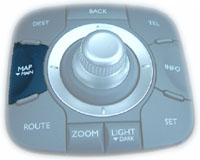

Il est possible de revenir à la carte routière en pressant la touche « MAP_MAIN »
Le guidage vocal reste actif
Appeler AVEC la commande vocale :
La commande vocale est un outil très puissant qui utilise soit ce que vous avez enregistré,
Soit, qui que vous soyez, elle intègre et interprète ce que vous dites.

L’activation de la commande vocale se fait par une pression au bout de la manette située à gauche du volant


Là véritablement on entre dans la 4ème dimension...
Le Micro au situé au dessus de la tête permet de tout gérer avec la voix... Je vous assure TOUT
Allons y :

on ne s'interesse qu'aux 2 commandes vocales pour la téléphonie
Composer ou appeler permet de dicter le numéro
Soit en une seule fois
Soit par fractions
Soit chiffre par chiffre
Avec un peu d'habitude et en articulant bien
On énonce le numéro en 1 seule fois


Appuyer sur la commande vocale
Dire « Composer »
CARMEN répond « Dites un numéro »
Après le bip, parler distinctement sans marquer de pause
CARMEN répète chiffre par chiffre
Il faut alors dire « composer » et la numérotation démarre
Ecoutez donc ce que cela donne
En cas d’erreur appuyer sur la commande vocale ou dire « Abandonner »
On peut aussi dire « Corriger » pour effacer la saisie. Déjà vous vous dites c’est super, mais ce n’est rien à coté de ce qui suit…
Plus simple vous avez enregistré un repère vocal, il suffit de dire :

« Appeler <rep> » et la numérotation démarre aussitôt.
OK mais on ne se souvient pas toujours des repères vocaux et lire la liste…

J’ai ce qu’il vous faut :
Commande vocale
Dire «Ecouter les repères vocaux favoris »
CARMEN répète « Ecouter les repères vocaux favoris »
Puis commence à lire l’un après l’autre tous les repères vocaux téléphoniques
Grâce à la commande vocale il est possible de :


Afficher la liste des numéros favoris (5 par 5)
Dire page suivante ou Page précédente pour changer
Puis dire le numéro correspondant au contact à appeler (1 à 5)


Afficher la liste des appels émis et reçus (mémoire de 20 numéros pour chaque)

Rappeler le dernier Numéro
Bon nous voilà presque arrivé au bout de la fonction vocale téléphonique
Il faut juste préciser qu’en cas de doute


« Téléphone Aide » vient au secours avec des écrans qui listent les commandes vocales
APPEL EN COURS :
En conversation c’est cet écran qui apparaît
Il est alors possible de :
Mettre en attente le correspondant (le temps de se garer par exemple)
Pour ça on fait descendre le sur lignage sur mettre en attente et on appuie sur le Joystick
Ou mieux


On utilise la commande radio derrière le volant
En pressant le bouton du dessous « MODE » L’écran de droite apparaît
Une nouvelle pression du bouton « MODE » la conversation reprend (Même chose si on sélectionne Décrocher )
Pendant la mise en attente le correspondant entend :
« Votre correspondant est en situation de conduite, veuillez patienter… »
Transférer l’appel au Combiné (coupe le haut parleur de la voiture et permet à un passager de terminer la conversation)
La reprise au haut parleur peut se faire de la même manière
Couper le microphone Mode Secret ON (permet de parler sans être entendu)
La reprise normale de la conversation se fait de la même façon.
Pour mettre fin à l’appel sélectionner Raccrocher
Ce qui peut aussi se faire par une pression sur la touche supérieure droite de la commande au volant.
RECEVOIR UN APPEL

La réception d’un appel affiche
On voit en bas à droite « Appel entrant » puis le numéro ou l’identification du Favori

En fonction de l’option choisie dans le menu Réglage du téléphone
la mise en attente avec le message « Votre correspondant est en situation de conduite, veuillez patienter… »
sera automatique ou pas.
Si la mise en attente automatique est active, il sera nécessaire d’accepter l’appel :
En sélectionnant Décrocher
ou
En pressant la touche supérieure droite de la commande au volant
J’avoue que je n’y arrive pas très bien
Je vous passe les détails des autres choix qui sont très explicites
APPEL D’UN POI (Point d’intérêt)
Il existe de nombreux POI dans la base de données (Resto, Hotel, Musée etc…).

A partir de l’écran d’information il est possible de composer le numéro (pour reserver une table dans un resto par exemple).
NAVIGATION
Bon je me remets au travail pour la suite.
Ca ne va pas être chose facile car les fonctionnalités sont nombreuses.
Commençons par le plus simple : Choisir une destination
Et tu trouve ça simple toi ?
Par l’adresse
Sur la carte
Destinations précédentes…
Faisons simple pour commencer :
CHOIX DE LA DESTINATION EN INDIQUANT L’ADRESSE :

Appuyer sur la touche DEST du Joystick

Sélectionner « Adresse » puis valider en appuyant sur le joystick


Saisir le nom de la ville en naviguant avec le joystick.
A noter qu’il est possible de d’avoir un accès rapide aux 5 dernières villes entrées
Au cours de la saisie il est possible de cliquer sur « OK / Liste », le système vous propose alors une liste dans laquelle il est possible de choisir
(évite de devoir tout écrire)
L'ensemble est très intuitif et ne pose pas de problème particulier
Là j'ai commencé à saisir AMBOI
Ici pas besoin de cliquer sur liste

AMBOISE est directement proposé.
Il ne reste plus qu'à le sélectionner
Ensuite...


Le 5 jaune à droite indique qu'il y a 5 rue qui contiennent CHAT dans leur nom

Même principe pour sélectionner la rue.
Il ne reste plus qu'à le sélectionner
Ensuite...

Une fois que c'est fait, reste à indiquer le numéro
Ici on voit que la rue du Château d'Eau à Amboise comporte 25 numéros
Après sélection du numéro et validation par OK

La carte du lieu de destination s'affiche
Modif. position

Permets de modifier la destination sur la carte à l'aide du pointeur
Mémo. position

Permets de sauvegarder la destination dans la première place vide du carnet d'adresses
Ici 9 indique que le numéro d'ordre dans le carnet d'adresses
La validation de l'tinéraire se fait en sélectionnant OK

La carte de l'itinéraire s'affiche
Autres itin.

Permets de choisir le type d'itinéraire :
Le plus rapide
Eviter Autoroute
Le plus court
Info itin.
Désolé mais j’ai raconté des bêtises

Ces écrans son ceux de Itinéraire - Détails route
Donc Info itin.

Permets d'acceder au menu ci-dessus
Visualisat.

Permets de visualiser l'itinéraire pas à pas
Simulation.

Permets de simuler l'itinéraire :
30/09/2005
Passons maintenant au CARNET D’ADRESSES :

Il permet de mémoriser jusqu ‘à 100 destinations différentes .
Normalement le carnet d’adresses se complète à partir du Menu <r>
On peut aussi mémoriser l’adresse programmée à partir du Menu <dest> dans le carnet d’adresses.
Il faudra ensuite revenir au Menu <R> pour y ajouter les fonctionnalités supplémentaires.


Les entrées dans le carnet peuvent se faire de la même manière que le choix de la destination :
- sur la carte
- POI.

- en entrant l’adresse (Pays, ville, rue, numéro…)
- Destination précédente
- Point de départ précédent
- Entrée/Sortie d’autoroute
- Intersection
- Centre Ville
Nous nous focaliserons sur l’entrée sur les options supplémentaires du Carnet d’adresses
En effet, une fois entrée, l’adresse peut être éditée.


L’édition se compose de 10options :
- Icône sur carte (affiche en permanence l’icône sur la carte)
- Nom (identification)
- Repère vocal (comme indiqué, permet la sélection vocale ultérieure)
-


- Icône (choix de l’icône parmi 50)
- Son (définit le son d’identification lors du passage à proximité)

- Direction (direction depuis laquelle le son se déclanchera)
- Distance (distance à laquelle le son se déclanchera dans la direction déterminée)
- Numéro de téléphone (OK mais ne sert à rien
)
- Groupe (comme son nom l’indique)
- Numéro d’ordre (permet de choisir la place parmi les 100)
J’en vois déjà qui froncent les sourcils et qui se disent mais pourquoi tout ça ?
Juste pour faire bien et pour frimer devant les copains
Ça peut aussi (car je suis sûr que certains se le demandent !) servir à positionner des radars.
Bon passons à la pratique
Admettons, ce qui est fort peu probable, que vous vouliez être averti d’un radar fixe particulièrement vicieux
ou pire encore d’un endroit où « ils ont l’habitude de se mettre avec un radar embarqué » .
Vous connaissez l’adresse, que vous saisissez et ensuite vous affinez le positionnement sur la carte.
Vous indiquerez ensuite :
- Nom.
- Son.
- Direction d’où vous voulez être alerté, permet donc de définir le sens.
- Distance de la cible à laquelle le son est émis
Et voila le tour est joué. Que vous ayez ou pas défini cette position comme destination, quand vous serez à X mètres d’elle dans la direction déterminée, le son choisi sera émis.
Cela vous bloque une position du carnet d’adresses, mais avouez que c’est pas mal, dommage qu’il n’y ait que 100 adresses possibles.
Beaucoup plus utile, quand on passe à côté de chez des copains.
SET
On y trouve 9 sous menus :
- Affichage
- Audio
- Navigation
- Informations mémorisées
- Volumes et Bips
- Téléphone
- Reconnaissance vocale
- Horloge
- Langue


On va commencer par le début :
AFFICHAGE :
Ici on va régler la luminosité, le contraste, l’affichage jour/nuit et l’extinction de l’écran.

Si le bouton à cocher est jaune, l’affichage est actif et l’écran est allumé
Si le bouton à cocher est éteint, l’écran sera inactif et donc noir (
)
Il faut noter qu’en utilisant la touche LIGHT/dark du joystick on obtient la même chose plus rapidement :

touche LIGHT/Dark
Ecran actif, un appui prolongé sur la touche LIGHT/dark active l’extinction de l’écran en affichant préalablement la marche à suivre pour le réactiver.

écran qui apparaît suite à 1 appui prolongé de la touche LIGHT/Dark.

écran éteint
Pendant que l'écran est éteint, toutes les fonctionnalités sont actives ( commande vocale etc...) et l'appui sur une touche active l'écran pendant environ 5 secondes.
Pour revenir à l'affichage il suffit d'appuyer sur la touche LIGHT/dark et l'écran suivant apparaît

Réglage de la luminosité
Un appui sur le joystick permet d’accéder au réglage et de choisir la luminosité qui convient le mieux


Il est cependant plus aisé d’appuyer (brièvement sinon on éteint l’écran) sur la touche LIGHT/dark et ensuite de régler la luminosité en tournant la molette du joystick

Réglage du contraste
Il en va de même pour le réglage du contraste, à la différence près qu'il n'y a pas d'autre moyen d'accéder à ce réglage


Réglage Affichage Jour/Nuit
Reste la modification du fond qui permet de modifier l’affichage pour différencier le Jour et la Nuit et ainsi préserver les yeux du conducteur la nuit.


pour passer de l'affichage jour à l'affichage nuit, 2 appuis brefs sur la touche LIGHT/dark sont bien plus simples
on peut également régler la luminosité de l'affichage nuit de façon indépendante de celle de l'affichage jour

C'est tout pour le menu affichage. Je pense qu'il serait utile de faire un petit récap de la touche LIGHT/dark
Le touche LIGHT/Dark
écran allumé :
1 appui bref = réglage de la luminosité
2 appuis brefs = basculement affichage jour / affichage nuit
1 appui long = extinction affichage
écran éteint :
1 appui bref = retour à l'affichage
AUDIO:

Réglage des Graves

Réglage des Aigües

Réglage de la Balance

Réglage du Fader

Loudness ON/OFF

Correction du volume
Arrêt

Maxi

Réglage PTY
La fonction réglage PTY est supposée permettre de rechercher un programme radio spécifique en indiquant le type du programme (tout un programme) Le type du programme peut être :
- Infos
- Sport
- Divers
- Pop M
- Classiq

Commencer par sélectionner réglages PTY

Activer ou désactiver cette option

choisir le type de programme à rechercher
cette fonction peut aussi être atteinte par la touche iTRAFFIC du poste Cabasse à condition d’être en affichage radio (obtenu après appui sur la touche AM/FM)

1) mettre l'affichage radio en appuyant sur AM/FM

On obtient cet affichage

2) Appui long sur la touche iTRAFFIC

On obtient cet affichage à partir duquel on peut naviguer avec le joystick
Activation / désactivation Infotrafic <iTRAFFIC>

qui est beaucoup plus rapide par un appui bref sue la touche iTRAFFIC
Le RDS permet aussi l'Ajustement automatique des Fréquences (AF)

Réception des stations régionales

Réglage <volume PTY/TA

permet de régler le volumes des annonces infotrafic et des PTY
Prochain épisode : menu Navigation
en attendant la suite
A SUIVRE…
[édit j2c : suppression de l'image morte]
[édit Transam: ajout d'un lien vers des lises de téléphones compatibles]
_________________
@+, "Charles-Henri Claude"
Audi A6 Avant 2.0 TDI 150 cv Business Line /![https://images.spritmonitor.de/764472_5.png]()
Mes voitures neuves
@+, "Charles-Henri Claude"
Audi A6 Avant 2.0 TDI 150 cv Business Line /

Mes voitures neuves
Dernière édition par Transam le Mer 12 Jan, 2011 00:01; édité 37 fois
excellent tuto 
ca donne envie d'avoir le nouveau carminat !
ca donne envie d'avoir le nouveau carminat !
_________________
Polo 6R - Confortline DSG7
_________________
Polo 6R - Confortline DSG7
_________________
RADIO “Cabasse – Tronic” 6 CD MP3 / 4 x 50 W
![https://www.planeterenault.com/ftp/ftp/chc91.cabasse00.jpg]()
![https://www.planeterenault.com/ftp/ftp/chc91.cabasse0.jpg]()
D’aucuns disent que la qualité audio de ce système est bien meilleure que le précédent.
Je ne suis pas suffisamment expert pour porter un jugement d’autant que je ne le possédais pas. J’apporte juste mon témoignage de néophyte en disant qu’avant je n’écoutait que la radio et que maintanant je n’écoute que les CDs.
La fonction CD est la plus intéressante à décrire et je vais donc commencer par elle.
Le système se compose de :
![https://www.planeterenault.com/ftp/ftp/chc91.cabasse2.jpg]()
1 Ampli/Tuner de 4x50W (situé dans la boite à gants)
1 Chargeur 6 CDs en façade
![https://www.planeterenault.com/ftp/ftp/chc91.cabasse3.jpg]()
![https://www.planeterenault.com/ftp/ftp/chc91.cabasse5.jpg]()
![https://www.planeterenault.com/ftp/ftp/chc91.cabasse4.jpg]()
2 Tweeters (sur la planche de bord)
2 Haut – Parleurs « Cabasse » (Portières avants)
2 Haut – Parleurs « Cabasse » et 2 Tweeters (Portière arrières)
![https://www.planeterenault.com/ftp/ftp/chc91.cde_volant-1.jpg]()
1 satellite de commandes au volant
1 pupitre de commandes en façade.
La particularité est de pouvoir lire des fichiers mp3 et de visualiser sur l’écran 16/9 ème du Carminat, les répertoires, les sous répertoires et les nom de fichiers.
L’affichage ne montrera que les 15 premiers caractères, il conviendra donc d’en tenir compte.
Pour ce qui est des affichages artiste, numéro de plage et nom du morceau, je n’ai pas testé.
Je me suis en effet limité au plus simple, c'est-à-dire à la gravure de fichiers mp3 en répertoire par artiste sur des CDs RW de 700 Mo.
Les 6 emplacements peuvent recevoir des CD MP3, mais attention, il est déconseillé de mélanger fichiers audio et fichier mp3 sur 1 même CD.
La navigation dans les répertoires se fait :
![https://www.planeterenault.com/ftp/ftp/chc91.cabasse1.jpg]()
soit avec les boutons 1 et 2 du chargeur de CDs(je le déconseille car le plus souvent on provoque la lecture du CD 1 ou 2)
![https://www.planeterenault.com/ftp/ftp/chc91.joystick1.jpg]()
soit à l’aide du Joystick ce qui est bien plus pratique.
La sélection du CD à écouter se fait :
- soit en appuyant sur la touche correspondante (1 à 6).
- soit en appuyant sur la touche "mode" du satellite au volant (celle du dessous )
Selon l’affichage choisi on obtient :
![https://www.planeterenault.com/ftp/ftp/chc91.cabasse6.jpg]()
Affichage principal du disque 1, Répertoire 1 (sur 11 dont 6 sont affichés)
Titre lu : 1 Crazy Frog depuis 0 :15
Mode de répétition : REPEAT 6 CD (lecture des 6 CDs puis reprise du CD1 à la fin du dernier morceau du CD6)
Autre affichage possible :
![https://www.planeterenault.com/ftp/ftp/chc91.cabasse7.jpg]()
Obtenu par un appui long sur la touche MAP/MAIN du joystick
Ou
![https://www.planeterenault.com/ftp/ftp/chc91.Main_nav.jpg]()
En cas de navigation active
Pour entrer dans le répertoire 1 il suffit d’appuyer sur le joystick :
![https://www.planeterenault.com/ftp/ftp/chc91.cabasse8.jpg]()
En face de titre on trouve le nom du répertoire, ici Hits 2005 – Sp…
Dans la partie droite de l’écran, l’affichage des 6 premiers morceaux (ici sur 19)
Pour voir le reste de la liste, descendre avec le joystick (soit en le tirant vers soi, soit en le faisant tourner dans le sens des aiguilles d’une montre)
Différents modes de répétition obtenus en appuyant sur la touche mode du pupitre en façade
(Celle située sur le satellite au volant permet le changement de disque)
![https://www.planeterenault.com/ftp/ftp/chc91.cabasse9.jpg]()
![https://www.planeterenault.com/ftp/ftp/chc91.cabasse9a.jpg]()
REPEAT 6 CD, vu plus haut
REPEAT 1 CD (lecture en boucle du CD en cours)
1 FOLDER RPT (lecture en boucle du répertoire en cours)
REPEAT 1 PISTE (lecture en boucle du morceau en cours)
RANDOM 6 CD (lecture aléatoire sur les 6 CDs)
RANDOM 1 CD (lecture aléatoire sur le CD en cours)
1 FOLDER RAND (lecture aléatoire sur le répertoire en cours)
Voici donc pour un 1er jet et pour éviter de trop faire attendre les impatients
Edité le 04/07/2006 :
Complément pour visualiser titre/ artiste/ album/ en lecture MP3
Grâce aux questions de
et complément de
Voici donc comment faire apparaître le texte/audio d'un morceau :
A partir de l'écran CD obtenu en appurant sur la touche CD de l'autoradio Cabasse, surligner Texte audio en tirant le joystick en diagonale vers le bas à droite (j'espère que c'est clair sinon c'est en direction de Sud Ouest sur une rose des vents )
![https://www.planeterenault.com/ftp/ftp/chc91.cabasse14.jpg]()
![https://www.planeterenault.com/ftp/ftp/chc91.cabasse11.jpg]()
![https://www.planeterenault.com/ftp/ftp/chc91.cabasse11a.jpg]()
![https://www.planeterenault.com/ftp/ftp/chc91.cabasse11b.jpg]()
![https://www.planeterenault.com/ftp/ftp/chc91.cabasse12.jpg]()
![https://www.planeterenault.com/ftp/ftp/chc91.cabasse13.jpg]()
On voit très bien que pour le nom du dossier, j'ai fait une erreur à White en l'écrivant whithe.


D’aucuns disent que la qualité audio de ce système est bien meilleure que le précédent.
Je ne suis pas suffisamment expert pour porter un jugement d’autant que je ne le possédais pas. J’apporte juste mon témoignage de néophyte en disant qu’avant je n’écoutait que la radio et que maintanant je n’écoute que les CDs.
La fonction CD est la plus intéressante à décrire et je vais donc commencer par elle.
Le système se compose de :

1 Ampli/Tuner de 4x50W (situé dans la boite à gants)
1 Chargeur 6 CDs en façade


2 Tweeters (sur la planche de bord)
2 Haut – Parleurs « Cabasse » (Portières avants)
2 Haut – Parleurs « Cabasse » et 2 Tweeters (Portière arrières)
1 satellite de commandes au volant
1 pupitre de commandes en façade.
La particularité est de pouvoir lire des fichiers mp3 et de visualiser sur l’écran 16/9 ème du Carminat, les répertoires, les sous répertoires et les nom de fichiers.
L’affichage ne montrera que les 15 premiers caractères, il conviendra donc d’en tenir compte.
Pour ce qui est des affichages artiste, numéro de plage et nom du morceau, je n’ai pas testé.
Je me suis en effet limité au plus simple, c'est-à-dire à la gravure de fichiers mp3 en répertoire par artiste sur des CDs RW de 700 Mo.
Les 6 emplacements peuvent recevoir des CD MP3, mais attention, il est déconseillé de mélanger fichiers audio et fichier mp3 sur 1 même CD.
La navigation dans les répertoires se fait :

soit avec les boutons 1 et 2 du chargeur de CDs(je le déconseille car le plus souvent on provoque la lecture du CD 1 ou 2)

soit à l’aide du Joystick ce qui est bien plus pratique.
La sélection du CD à écouter se fait :
- soit en appuyant sur la touche correspondante (1 à 6).
- soit en appuyant sur la touche "mode" du satellite au volant (celle du dessous
)
Selon l’affichage choisi on obtient :

Affichage principal du disque 1, Répertoire 1 (sur 11 dont 6 sont affichés)
Titre lu : 1 Crazy Frog depuis 0 :15
Mode de répétition : REPEAT 6 CD (lecture des 6 CDs puis reprise du CD1 à la fin du dernier morceau du CD6)
Autre affichage possible :

Obtenu par un appui long sur la touche MAP/MAIN du joystick
Ou
En cas de navigation active
Pour entrer dans le répertoire 1 il suffit d’appuyer sur le joystick :

En face de titre on trouve le nom du répertoire, ici Hits 2005 – Sp…
Dans la partie droite de l’écran, l’affichage des 6 premiers morceaux (ici sur 19)
Pour voir le reste de la liste, descendre avec le joystick (soit en le tirant vers soi, soit en le faisant tourner dans le sens des aiguilles d’une montre)
Différents modes de répétition obtenus en appuyant sur la touche mode du pupitre en façade
(Celle située sur le satellite au volant permet le changement de disque)


REPEAT 6 CD, vu plus haut
REPEAT 1 CD (lecture en boucle du CD en cours)
1 FOLDER RPT (lecture en boucle du répertoire en cours)
REPEAT 1 PISTE (lecture en boucle du morceau en cours)
RANDOM 6 CD (lecture aléatoire sur les 6 CDs)
RANDOM 1 CD (lecture aléatoire sur le CD en cours)
1 FOLDER RAND (lecture aléatoire sur le répertoire en cours)
Voici donc pour un 1er jet et pour éviter de trop faire attendre les impatients
Edité le 04/07/2006 :
Complément pour visualiser titre/ artiste/ album/ en lecture MP3
Grâce aux questions de
mushroom a écrit:
Charles-Henri,
Je suis en train de préparer mes 6CD mp3 pour ma future Laguna...
As-tu testé l'affichage artiste / numéro de plage / nom du morceau ? ce serait bien pratique plutot que de renommer les noms de fichiers pour s'y retrouver en 15 caractères. Le lecteur est il limité sur le nombre de répertoires et de sous répertoires ou bien peut-on se créer une hiérarchie de dossiers assez complexe avec 3 ou 4 sous répertoires par Dossier.
Jusqu'à ce que sharky91FR n'aiguise ma curiosité, je pensais que ce n'était pas possibble, or ça l'est, je veux parler de l'affichage titre, artiste, album pas possible donc utiliser le nom de répertoire... pour ce qui est des sous répertoires pas de souci non plus.
Enfin une dernière question, est ce que le Carminat reconnait le nom du CD que l'on grave ou bien saute t-il directement au premier repertoire du Disque (dans ta copie d'écran du Tuto, on ne voit pas le nom de CD mais "Disque 1"?
Pour le disque CARMEN ne connaît que les numéros.
Merci
Mushroom
chc91 a écrit:
La particularité est de pouvoir lire des fichiers mp3 et de visualiser sur l’écran 16/9 ème du Carminat, les répertoires, les sous répertoires et les nom de fichiers.[/color]
L’affichage ne montrera que les 15 premiers caractères, il conviendra donc d’en tenir compte.
Pour ce qui est des affichages artiste, numéro de plage et nom du morceau, je n’ai pas testé.
L’affichage ne montrera que les 15 premiers caractères, il conviendra donc d’en tenir compte.
Pour ce qui est des affichages artiste, numéro de plage et nom du morceau, je n’ai pas testé.
Charles-Henri,
Je suis en train de préparer mes 6CD mp3 pour ma future Laguna...
As-tu testé l'affichage artiste / numéro de plage / nom du morceau ? ce serait bien pratique plutot que de renommer les noms de fichiers pour s'y retrouver en 15 caractères. Le lecteur est il limité sur le nombre de répertoires et de sous répertoires ou bien peut-on se créer une hiérarchie de dossiers assez complexe avec 3 ou 4 sous répertoires par Dossier.
Jusqu'à ce que sharky91FR n'aiguise ma curiosité, je pensais que ce n'était pas possibble, or ça l'est, je veux parler de l'affichage titre, artiste, album pas possible donc utiliser le nom de répertoire... pour ce qui est des sous répertoires pas de souci non plus.
Enfin une dernière question, est ce que le Carminat reconnait le nom du CD que l'on grave ou bien saute t-il directement au premier repertoire du Disque (dans ta copie d'écran du Tuto, on ne voit pas le nom de CD mais "Disque 1"?
Pour le disque CARMEN ne connaît que les numéros.
Merci
Mushroom
et complément de
Sharky91FR a écrit:
Bonjour Mushroom,
petite précision, si tu sélectionnes [Texte Audio] en bas à gauche, CARMEN t'affiche un écran où les informations du morceau écouté sont réunies :
- répertoire sur 3 lignes (28 caractères chacune)
- nom du fichier sur 2 lignes (28 caractères chacune)
- nom du morceau écouté sur 28 caractères
- artiste sur 28 caractère également
Si tout ne tient pas à l'écran, tu peux le faire défiler haut/bas.
De plus si tu laisses cet écran, les morceaux défilent et leurs infos s'affichent toutes seules.
Certes ça ne répond pas exactement à ta question, mais ça te précise un peu plus les performances de CARMEN
@
petite précision, si tu sélectionnes [Texte Audio] en bas à gauche, CARMEN t'affiche un écran où les informations du morceau écouté sont réunies :
- répertoire sur 3 lignes (28 caractères chacune)
- nom du fichier sur 2 lignes (28 caractères chacune)
- nom du morceau écouté sur 28 caractères
- artiste sur 28 caractère également
Si tout ne tient pas à l'écran, tu peux le faire défiler haut/bas.
De plus si tu laisses cet écran, les morceaux défilent et leurs infos s'affichent toutes seules.
Certes ça ne répond pas exactement à ta question, mais ça te précise un peu plus les performances de CARMEN
@
Voici donc comment faire apparaître le texte/audio d'un morceau :
A partir de l'écran CD obtenu en appurant sur la touche CD de l'autoradio Cabasse, surligner Texte audio en tirant le joystick en diagonale vers le bas à droite (j'espère que c'est clair sinon c'est en direction de Sud Ouest sur une rose des vents
)


On voit très bien que pour le nom du dossier, j'ai fait une erreur à White en l'écrivant whithe.
_________________
@+, "Charles-Henri Claude"
Audi A6 Avant 2.0 TDI 150 cv Business Line /![https://images.spritmonitor.de/764472_5.png]()
Mes voitures neuves
@+, "Charles-Henri Claude"
Audi A6 Avant 2.0 TDI 150 cv Business Line /
Mes voitures neuves
Dernière édition par chc91 le Mar 04 Juil, 2006 22:07; édité 4 fois
Félicitations, ça c'est du tuto
_________________
David
David
merci ça encourage pour la suite et, compte tenu des possibilités, il y a du boulot
_________________
@+, "Charles-Henri Claude"
Audi A6 Avant 2.0 TDI 150 cv Business Line /![https://images.spritmonitor.de/764472_5.png]()
Mes voitures neuves
@+, "Charles-Henri Claude"
Audi A6 Avant 2.0 TDI 150 cv Business Line /
Mes voitures neuves
Magnifique !!!!
A noté, c'est ecran d'avertissement (un peu pénible) est une spécificité Renault !!
Sur le RNS-E DVD Audi, il n'y en a pas. Donc, ce n'est pas une obligation administative...
A noté, c'est ecran d'avertissement (un peu pénible) est une spécificité Renault !!
Sur le RNS-E DVD Audi, il n'y en a pas. Donc, ce n'est pas une obligation administative...
Je viens de faire la mise à jour du post initial en y ajoutant les fonctions Appel sans et avec commande vocale.
Plus j'avance dans l'apprentissage de ce carminat et plus je me dis qu'il n'a pas fini de me "bluffer"
Dispo pour répondes à d'éventuelles questions
on dirait pas, mais c'est du taff
Plus j'avance dans l'apprentissage de ce carminat et plus je me dis qu'il n'a pas fini de me "bluffer"
Dispo pour répondes à d'éventuelles questions
on dirait pas, mais c'est du taff
_________________
@+, "Charles-Henri Claude"
Audi A6 Avant 2.0 TDI 150 cv Business Line /![https://images.spritmonitor.de/764472_5.png]()
Mes voitures neuves
@+, "Charles-Henri Claude"
Audi A6 Avant 2.0 TDI 150 cv Business Line /
Mes voitures neuves
tuxcarnav a écrit:
Bon boulot, ça mérite le respect et des encouragements !
A+
Tux
A+
Tux
Merci Tux, particulièrement toché du compliment
_________________
@+, "Charles-Henri Claude"
Audi A6 Avant 2.0 TDI 150 cv Business Line /![https://images.spritmonitor.de/764472_5.png]()
Mes voitures neuves
@+, "Charles-Henri Claude"
Audi A6 Avant 2.0 TDI 150 cv Business Line /
Mes voitures neuves
Bravo Super boulot,
Mais avec le Sony Ericsson K750i, j'ai remarqué que le signal de puissance de réception s'affichait au démarrage ( ou à la reconnaissance ) puis ne variait pas. Il reste calé à la puissance détectée au départ. c'est un peu génant... Est ce que cela est pareil avec les nokia ou siemens ??
Mais avec le Sony Ericsson K750i, j'ai remarqué que le signal de puissance de réception s'affichait au démarrage ( ou à la reconnaissance ) puis ne variait pas. Il reste calé à la puissance détectée au départ. c'est un peu génant... Est ce que cela est pareil avec les nokia ou siemens ??
_________________
Ex Laguna 2.0 GT 205 cv Estate Bleu Onado Full option
Clio III 1.6 110 cv Luxe Dynamique Gris Platine Pack Style 16 " Mp3
Ex Laguna 2.0 GT 205 cv Estate Bleu Onado Full option
Clio III 1.6 110 cv Luxe Dynamique Gris Platine Pack Style 16 " Mp3
pantoufle a écrit:
C'est fou toutes les possibilités offertes par le soft.
Rassures moi tu fais tout ça à l'arrêt quand même ???
Rassures moi tu fais tout ça à l'arrêt quand même ???
Je te rassure, je fais cà soit tranquillement à l'arrêt, à la maison, soit dans les embouteillages sur le periph (avec le sony K750i les photos sont de très bonne qualité alors plus besoin de panser à prendre son appareil numérique), soit je m'arrête quand c'est possible.
Je ne vais tout de même pas riquer de casser cette auto aprés, à paine 500 Km
Comme je me suis lancé dans ce TUTO, il m'arrive, même le soir, de partir avec l'APN pour faire les photos qu'il me manque
_________________
@+, "Charles-Henri Claude"
Audi A6 Avant 2.0 TDI 150 cv Business Line /![https://images.spritmonitor.de/764472_5.png]()
Mes voitures neuves
@+, "Charles-Henri Claude"
Audi A6 Avant 2.0 TDI 150 cv Business Line /
Mes voitures neuves
LagunaGT a écrit:
Bravo Super boulot,
Mais avec le Sony Ericsson K750i, j'ai remarqué que le signal de puissance de réception s'affichait au démarrage ( ou à la reconnaissance ) puis ne variait pas. Il reste calé à la puissance détectée au départ. c'est un peu génant... Est ce que cela est pareil avec les nokia ou siemens ??
Mais avec le Sony Ericsson K750i, j'ai remarqué que le signal de puissance de réception s'affichait au démarrage ( ou à la reconnaissance ) puis ne variait pas. Il reste calé à la puissance détectée au départ. c'est un peu génant... Est ce que cela est pareil avec les nokia ou siemens ??
En ce qui me concerne, le signal varie. Parfois il est necessaire de reétablir la connection BT car effectivement le signal semble se figer.
Cela dépend aussi du firmware.
Je suis en R1L002
_________________
@+, "Charles-Henri Claude"
Audi A6 Avant 2.0 TDI 150 cv Business Line /![https://images.spritmonitor.de/764472_5.png]()
Mes voitures neuves
@+, "Charles-Henri Claude"
Audi A6 Avant 2.0 TDI 150 cv Business Line /
Mes voitures neuves
Alors la bravo ! 

Superbe !
Que dis-je ? Magnifique !
Très clair, très bien fait, mieux qu'une pub pour le nouveau Carminat !
Superbe !
Que dis-je ? Magnifique !
Très clair, très bien fait, mieux qu'une pub pour le nouveau Carminat !
La différence avec une Pub,c'est que ici c'est que du vécu et du testé.
donc garantie d'infos fiables
donc garantie d'infos fiables
_________________
@+, "Charles-Henri Claude"
Audi A6 Avant 2.0 TDI 150 cv Business Line /![https://images.spritmonitor.de/764472_5.png]()
Mes voitures neuves
@+, "Charles-Henri Claude"
Audi A6 Avant 2.0 TDI 150 cv Business Line /
Mes voitures neuves
chc91, pour protéger ton formidable travail (et si tu ne l'as déjà fait), je te conseille d'éditer ton post initial et d'en faire un copier-coller dans un document .txt ou.doc que tu mettras ensuite bien au chaud sur ton disque dur.
On ne sait jamais
On ne sait jamais
_________________
David
David
T'es dur pour eux qui n'ont pas (encore) le système... Mais je peux te dire que ton tuto est super bien fait. Je sens que le jour où j'aurais la mienne, je vais imprimer le tuto et me mettre à jouer avec !
Merci en tout cas pour tes explications...
Merci en tout cas pour tes explications...
_________________
@+
Steph. !
@+
Steph. !
Je rajoute ce message dans l'index des sujet Laguna ! (en esperant avoir des MAJ plus frequente que celle de nos carminat !  )
)
Hober Mallow
)
Hober Mallow
_________________
Laguna II Evo Carminat 120 cv de 2004 ave le becquet ! Gris sidéral 14 000 Km | Equipée du chargeur VDO MP3
Ex Laguna II 120cv Privilége Gris Eclipse 2001 du bonheur et des em..rdes...
Clio 1.2 de 96 1 6 000 kms....
![https://img248.echo.cx/img248/777/lagunaiihm2ys.gif]()
Laguna II Evo Carminat 120 cv de 2004 ave le becquet ! Gris sidéral 14 000 Km | Equipée du chargeur VDO MP3
Ex Laguna II 120cv Privilége Gris Eclipse 2001 du bonheur et des em..rdes...
Clio 1.2 de 96 1 6 000 kms....

bravo chc91, très sympa comme tuto, et ça donne effectivement très envie d'avoir ce ptit joujou!
mais il n'est pas sur toutes les Renault
enfin bon merci et amuse toi bien
mais il n'est pas sur toutes les Renault
enfin bon merci et amuse toi bien
_________________
le "Tao te King" de mon ex maika'i 'ena ka'a![https://yelims3.free.fr/Jesuis/Chinois.gif]()
le "Tao te King" de mon ex maika'i 'ena ka'a

davidisa a écrit:
chc91, pour protéger ton formidable travail (et si tu ne l'as déjà fait), je te conseille d'éditer ton post initial et d'en faire un copier-coller dans un document .txt ou.doc que tu mettras ensuite bien au chaud sur ton disque dur.
On ne sait jamais
On ne sait jamais
C'est fait, c'est d'ailleurs sur un fichier word que je prépare le sujet et je le transfère ensuite pour voir ce que ça donne. Je commence même à bien connaître les balises
_________________
@+, "Charles-Henri Claude"
Audi A6 Avant 2.0 TDI 150 cv Business Line /![https://images.spritmonitor.de/764472_5.png]()
Mes voitures neuves
@+, "Charles-Henri Claude"
Audi A6 Avant 2.0 TDI 150 cv Business Line /
Mes voitures neuves
Dernière édition par chc91 le Sam 10 Dec, 2005 23:12; édité 1 fois
hober mallow a écrit:
... (en esperant avoir des MAJ plus frequente que celle de nos carminat ! )
Hober Mallow
)
Hober Mallow
Message reçu hober mallow, maintenant que j'ai commencé il faut aller au bout !
Soyez indulgents et laissez moi un peu de temps, car il faut bien que je puisse aussi parcourir un peu le forum
_________________
@+, "Charles-Henri Claude"
Audi A6 Avant 2.0 TDI 150 cv Business Line /![https://images.spritmonitor.de/764472_5.png]()
Mes voitures neuves
@+, "Charles-Henri Claude"
Audi A6 Avant 2.0 TDI 150 cv Business Line /
Mes voitures neuves
Je pense que Hober Mallow parlait surtout de la mise à jour cartographie du DVD
j'ai parfois du mal à tout comprendre

_________________
@+, "Charles-Henri Claude"
Audi A6 Avant 2.0 TDI 150 cv Business Line /![https://images.spritmonitor.de/764472_5.png]()
Mes voitures neuves
@+, "Charles-Henri Claude"
Audi A6 Avant 2.0 TDI 150 cv Business Line /
Mes voitures neuves
hdr a écrit:
Excellent article !
Tu as quel opérateur GSM et es tu satisfait de la qualité audio du téléphone en Bluetooth ?
Tu as quel opérateur GSM et es tu satisfait de la qualité audio du téléphone en Bluetooth ?
Je suis chez Orange et globalement ça va. Contrairement à ce que je disais avant, aujourd'hui le signal de réception est resté figé
. Avant il variait, bizzare
sinon la qualité audio est bonne et on peut régler le volume comme pour la radio. Au début mes correspondants disaient mal m'entendre et là aussi il y a un reglage du volume d'emission

_________________
@+, "Charles-Henri Claude"
Audi A6 Avant 2.0 TDI 150 cv Business Line /![https://images.spritmonitor.de/764472_5.png]()
Mes voitures neuves
@+, "Charles-Henri Claude"
Audi A6 Avant 2.0 TDI 150 cv Business Line /
Mes voitures neuves
tom59 a écrit:
Magnifique !!!!
A noté, c'est ecran d'avertissement (un peu pénible) est une spécificité Renault !!
Sur le RNS-E DVD Audi, il n'y en a pas. Donc, ce n'est pas une obligation administative...
A noté, c'est ecran d'avertissement (un peu pénible) est une spécificité Renault !!
Sur le RNS-E DVD Audi, il n'y en a pas. Donc, ce n'est pas une obligation administative...
Il y a eu un progrès par rapport à l'ancien Carminat CD : le message restait tant que l'on appuyait pas sur le bouton de commande
, maintenant, avec le Carminat DVD, le message disparait tout seul au bout de 30 secondes... _________________
Laguna II phase 2 Initiale 2,2dci bva
Laguna II phase 2 Initiale 2,2dci bva
c'est vrai ce nouveau système parait extaordinaire pour ces graphismes rapidité
une question quand on achète un véhicule avec ce geure de GPS tu fais des réglages, tu rentres des adresses.... or lorsque tu vas changer de véhicules est il possible de transférer toutes ces informations ou tu dois tout rerentrer sachant que pour certaines adresses ce sera impossible (quand on utilise la fonction enregistrer position)
on paie 2000 E pour perdre les informations dans environ 4 ou 5 ans.....
ce qui amène ma question suivante existe t'il un système de GPS autonome utilisant ce sublime logiciel qui pourra passer d'un véhicule à l'autre sans perdre de données...
une question quand on achète un véhicule avec ce geure de GPS tu fais des réglages, tu rentres des adresses.... or lorsque tu vas changer de véhicules est il possible de transférer toutes ces informations ou tu dois tout rerentrer sachant que pour certaines adresses ce sera impossible (quand on utilise la fonction enregistrer position)
on paie 2000 E pour perdre les informations dans environ 4 ou 5 ans.....
ce qui amène ma question suivante existe t'il un système de GPS autonome utilisant ce sublime logiciel qui pourra passer d'un véhicule à l'autre sans perdre de données...
_________________
GPS-Carminat
Mise à jour R-Link2
Megane III.3 Bose 1.2 TCE 130 EDC (2016)
Clio II.3 Privilège 1.5 dci 100 (2005) - Grand-Mère
Espace IV.2 Initial 2.0 dci 150 BVA (2007) - Parent
Skoda Yeti 2.0 TDI 140 CR 4X4 Ambition (2011) - Parent
Twingo II.2 1.2 75 Inten (2013) - Grand-Mère
GPS-Carminat
Mise à jour R-Link2
Megane III.3 Bose 1.2 TCE 130 EDC (2016)
Clio II.3 Privilège 1.5 dci 100 (2005) - Grand-Mère
Espace IV.2 Initial 2.0 dci 150 BVA (2007) - Parent
Skoda Yeti 2.0 TDI 140 CR 4X4 Ambition (2011) - Parent
Twingo II.2 1.2 75 Inten (2013) - Grand-Mère
justin88 a écrit:
c'est vrai ce nouveau système parait extaordinaire pour ces graphismes rapidité
une question quand on achète un véhicule avec ce geure de GPS tu fais des réglages, tu rentres des adresses.... or lorsque tu vas changer de véhicules est il possible de transférer toutes ces informations ou tu dois tout rerentrer sachant que pour certaines adresses ce sera impossible (quand on utilise la fonction enregistrer position)
on paie 2000 E pour perdre les informations dans environ 4 ou 5 ans.....
ce qui amène ma question suivante existe t'il un système de GPS autonome utilisant ce sublime logiciel qui pourra passer d'un véhicule à l'autre sans perdre de données...
une question quand on achète un véhicule avec ce geure de GPS tu fais des réglages, tu rentres des adresses.... or lorsque tu vas changer de véhicules est il possible de transférer toutes ces informations ou tu dois tout rerentrer sachant que pour certaines adresses ce sera impossible (quand on utilise la fonction enregistrer position)
on paie 2000 E pour perdre les informations dans environ 4 ou 5 ans.....
ce qui amène ma question suivante existe t'il un système de GPS autonome utilisant ce sublime logiciel qui pourra passer d'un véhicule à l'autre sans perdre de données...
Excellente remarque !
Il manque un moyen de brancher un support mémoire quelconque pour sauver toutes les infos entrées : carte mémoire, clé USB ou autre. Je pense que cela viendra, de la même façon que pour les mobiles : il est possible maintenant pour un tél.mobile de transférer son répertoire d'un tél. à l'autre quand on change de mobile, ce n'était pas le cas au début...
_________________
Laguna II phase 2 Initiale 2,2dci bva
Laguna II phase 2 Initiale 2,2dci bva
Effectivement ce système aussi performant soit-t-il aujourd'hui, ne permet pas de sauvegarder les données pour les transferer ensuite sur un autre. Cartes mémoires en tout genre et clé usb devraient le permettre d'ici peu.
La seule chose possible est d'envoyer un nom, prénom et numéro de téléphone via Bluetooth du GSM vers MY-CAR.
J'ai essayé avec mon Palm et malheureusement ce n'est pas possible.
La seule chose possible est d'envoyer un nom, prénom et numéro de téléphone via Bluetooth du GSM vers MY-CAR.
J'ai essayé avec mon Palm et malheureusement ce n'est pas possible.
_________________
@+, "Charles-Henri Claude"
Audi A6 Avant 2.0 TDI 150 cv Business Line /![https://images.spritmonitor.de/764472_5.png]()
Mes voitures neuves
@+, "Charles-Henri Claude"
Audi A6 Avant 2.0 TDI 150 cv Business Line /
Mes voitures neuves
Citation:
Effectivement ce système aussi performant soit-t-il aujourd'hui, ne permet pas de sauvegarder les données pour les transferer ensuite sur un autre. Cartes mémoires en tout genre et clé usb devraient le permettre d'ici peu.
Effectivement ce système aussi performant soit-t-il aujourd'hui, ne permet pas de sauvegarder les données pour les transferer ensuite sur un autre. Cartes mémoires en tout genre et clé usb devraient le permettre d'ici peu.
Le systeme "Auto PC" de la Xsara Windows CE le permetait sur une SD-Card (je ne suis plus tres sur de la carte).
Dans ce New Carminat il est possible de rentrer 100 destinations avec pour chacune la possibilité d'enregistrer 1 numéro de téléphone. Je n'ai pas réussi à trouver le moyen de composer à partir de ce numéro . Par ailleurs le répertoire téléphonique peut contenir 40 numéros.
MIR as tu réussi à le faire?
. Par ailleurs le répertoire téléphonique peut contenir 40 numéros.
MIR as tu réussi à le faire?
_________________
@+, "Charles-Henri Claude"
Audi A6 Avant 2.0 TDI 150 cv Business Line /![https://images.spritmonitor.de/764472_5.png]()
Mes voitures neuves
@+, "Charles-Henri Claude"
Audi A6 Avant 2.0 TDI 150 cv Business Line /
Mes voitures neuves
chc91 a écrit:
Je suis chez Orange et globalement ça va. Contrairement à ce que je disais avant, aujourd'hui le signal de réception est resté figé . Avant il variait, bizzare
sinon la qualité audio est bonne et on peut régler le volume comme pour la radio. Au début mes correspondants disaient mal m'entendre et là aussi il y a un reglage du volume d'emission
hdr a écrit:
Excellent article !
Tu as quel opérateur GSM et es tu satisfait de la qualité audio du téléphone en Bluetooth ?
Tu as quel opérateur GSM et es tu satisfait de la qualité audio du téléphone en Bluetooth ?
Je suis chez Orange et globalement ça va. Contrairement à ce que je disais avant, aujourd'hui le signal de réception est resté figé
. Avant il variait, bizzare
sinon la qualité audio est bonne et on peut régler le volume comme pour la radio. Au début mes correspondants disaient mal m'entendre et là aussi il y a un reglage du volume d'emission
Perso je suis chez SFR et je trouve la qualité audio en réception bien inférieure à mon ancien kit auto (kit filaire d'origine Ericsson). Dans certains cas c'est limite inaudible
_________________
Hugues
Hugues
chc91 a écrit:
Dans ce New Carminat il est possible de rentrer 100 destinations avec pour chacune la possibilité d'enregistrer 1 numéro de téléphone. Je n'ai pas réussi à trouver le moyen de composer à partir de ce numéro . Par ailleurs le répertoire téléphonique peut contenir 40 numéros.
MIR as tu réussi à le faire?
. Par ailleurs le répertoire téléphonique peut contenir 40 numéros.
MIR as tu réussi à le faire?
Non, pas encore, mais promis j'essaie ce W-E !
_________________
Laguna II phase 2 Initiale 2,2dci bva
Laguna II phase 2 Initiale 2,2dci bva
Super tes explications
J'en suis pour ma part à mon 2ème Caminat
SCENIC I Phase 2 Carminat 2 litres mais sans guidage
LAGUNA II Initiale
Ma question : J'espère que le nouveau est protégé en cas de démarrage au cable (panne de batterie). C'est un problème connu des services techniques RENAULT mais gardé muet.
Donc pour l'instant : PLUS DE GUIDAGE
Par sécurité, débrancher le fusible mais ce n'est écit nulle part dans les documentations
J'en suis pour ma part à mon 2ème Caminat
SCENIC I Phase 2 Carminat 2 litres mais sans guidage
LAGUNA II Initiale
Ma question : J'espère que le nouveau est protégé en cas de démarrage au cable (panne de batterie). C'est un problème connu des services techniques RENAULT mais gardé muet.
Donc pour l'instant : PLUS DE GUIDAGE
Par sécurité, débrancher le fusible mais ce n'est écit nulle part dans les documentations
MIR a écrit:
Non, pas encore, mais promis j'essaie ce W-E !
chc91 a écrit:
Dans ce New Carminat il est possible de rentrer 100 destinations avec pour chacune la possibilité d'enregistrer 1 numéro de téléphone. Je n'ai pas réussi à trouver le moyen de composer à partir de ce numéro . Par ailleurs le répertoire téléphonique peut contenir 40 numéros.
MIR as tu réussi à le faire?
. Par ailleurs le répertoire téléphonique peut contenir 40 numéros.
MIR as tu réussi à le faire?
Non, pas encore, mais promis j'essaie ce W-E !
Bon, j'ai eu pas mal de temps libre ce dimanche et j'ai testé, je pense, toutes les possibilités, et malheureusement, je dois me rendre à l'évidence, il n'y a pas moyen d'utiliser les numéros de tél. enregistrés dans les destinations
, ni d'ailleurs ceux figurant dans les POI mémorisés sur le DVD.
Je rappelle que je n'utilise que le bluetooth sans support: peut-être qu'avec ce dernier il y a des possibilités supplémentaires ?
Pour le reste, en utilisation, je suis très satisfait du système, j'ai passé pas mal d'appels téléphoniques avec, dans des endroits différents, et c'est une solution que je trouve nettement plus performante que le support mains libre que j'avais avant.
Pas de souci de couverture, la qualité du son en réception est très bonne, et en émission aucun de mes correspondants n'a fait part de problème pour m'entendre correctement.
Pour mémoire, j'utilise un Nokia 6230i sur réseau SFR.
_________________
Laguna II phase 2 Initiale 2,2dci bva
Laguna II phase 2 Initiale 2,2dci bva
hdr a écrit:
Perso je suis chez SFR et je trouve la qualité audio en réception bien inférieure à mon ancien kit auto (kit filaire d'origine Ericsson). Dans certains cas c'est limite inaudible
Il me semble que si tu passes d'un kit filaire, donc avec antenne extérieure, à un kit bluetooth, donc avec antenne du mobile dans ta poche, il est normal que la réception soit moindre. Non
_________________
BMW Serie 3 GT
BMW Serie 3 GT